
گاهی نیاز است دسترسی یک نرمافزار یا بازی را به اینترنت بهطور کامل ببندیم. مواردی مانند جلوگیری از بهروزرسانیهای خودکار، حفظ حریم خصوصی یا جلوگیری از ارسال اطلاعات ثبت برنامه به سرور اصلی شرکت.
بسیاری از نرمافزارهای فایروال موجود در اینترنت، سنگین هستند، پردازشهای اضافه به ویندوز تحمیل میکنند و همیشه در پسزمینه در حال مصرف رم و پردازنده میمانند. از طرف دیگر، استفاده از فایروال پیشفرض ویندوز برای ایجاد قوانین ورودی و خروجی برای کاربران عادی کمی پیچیده و مشکل است.
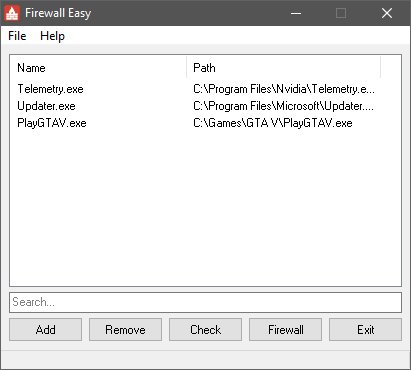
برنامه Firewall Easy برای حل این مشکل ساخته شده است. ابزاری رایگان، متنباز و بسیار سبک که کار را با چند کلیک ساده انجام میدهد.
مزایای استفاده از Firewall Easy
- بدون افت سرعت سیستم
برخلاف فایروالهای پیشرفتهتر، این ابزار هیچ سرویس یا پروسهای در پسزمینه اجرا نمیکند. - استفاده از ساختار هستهی ویندوز
این برنامه به جای ایجاد یک لایه شبکه جداگانه، دستور مسدودسازی را به طور مستقیم در همان فایروال اصلی ویندوز ثبت میکند. - بدون نیاز به نصب
به محض دانلود و اجرا آماده استفاده است و فایل اضافی در سیستم ثبت نمیکند. - فعالیت فقط در زمان نیاز
نرمافزار فقط همان لحظهای که میخواهید دسترسی برنامهای را ببندید باز میشود و بعد از اتمام کار، بسته میشود بدون اینکه باری روی ویندوز باقی بگذارد. - بازگشت آسان به تنظیمات اولیه
اگر روزی دیگر به این ابزار نیاز نداشتید یا خواستید گزینههای اضافه شده به منوی راستکلیک را حذف کنید، این کار به راحتی با فایلهای ریجستری رجیستر/آنرجیستر (.reg) یا از داخل خود برنامه انجام میشود.
راهنمای استفاده از برنامه
این ابزار به دو روش ساده قابل استفاده است:
روش اول: کشیدن و رها کردن
- برنامه
FirewallEasy.exeرا باز کنید. - فایل اجرایی نرمافزار مورد نظر (فایل
.exe) را با ماوس بکشید و داخل پنجره Firewall Easy رها کنید. - دسترسی آن نرمافزار به اینترنت بلافاصله قطع میشود.
روش دوم: راستکلیک روی فایلها
با فعالسازی گزینه منوی راستکلیک از تنظیمات برنامه:
- روی آیکون هر نرمافزار یا فایل اجرایی راستکلیک کنید.
- گزینه مربوط به مسدودسازی یا باز کردن دسترسی اینترنت را انتخاب کنید.
چطور دسترسی برنامه را دوباره باز کنیم؟
برای خارج کردن یک برنامه از حالت مسدود، کافی است فایل اجرایی آن را دوباره به برنامه بدهید یا از گزینه Unblock در منوی راستکلیک استفاده کنید تا قوانین ثبتشده در فایروال ویندوز پاک شود.
استفادهی همزمان با برنامههای دیگر
با توجه به اینکه این برنامه تنها تنظیمات فایروال ویندوز را تغییر میدهد و خودش دخالتی در ترافیک اینترنتی شما ندارد، به راحتی میتوانید با هر برنامهی فایروال یا ویروسیاب دیگر از آن استفاده کنید. در کاربردهای حرفهای ممکن است به ابزارهای تخصصیتر نیاز داشته باشید ولی این برنامه هم یک رابط کاربری آسان و تمیز برای انجام یک کار خاص در اختیار شما قرار میدهد.
دانلود و نصب برنامه
برای دریافت برنامه به صفحهی گیتهاب آن مراجعه کنید. این برنامه رایگان و متنباز است و حجم بسیار کمی دارد. کافیست فایل فشردهی آن را دانلود کنید و محتویات آن را در یک شاخه استخراج و آن را اجرا کنید.